
✅ Paso 1: Accede al panel de control
-
Abre tu navegador y escribe:
https://mi.yakka.es -
Introduce tu usuario y contraseña proporcionados por YAKKA Tech.
- Accede a tu cPanel
Paso 2: Busca la opción “phpMyAdmin”
Una vez dentro del cPanel , busca el icono llamado phpMyAdmin. Suele estar en la sección Bases de datos

✅ Paso 3: Selecciona la base de datos
Al entrar en phpMyAdmin, verás una lista de bases de datos en la columna izquierda. Haz clic en la que te interesa (por ejemplo: yakka_clientes).
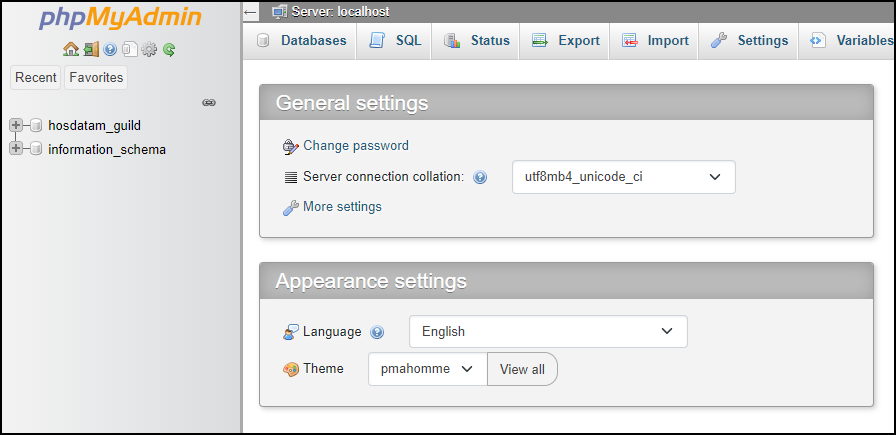
????️ ¿Qué puedes hacer dentro de phpMyAdmin?
| Función | Qué hace | Consejo |
|---|---|---|
| ???? Ver tablas | Muestra el contenido de cada tabla | Útil para revisar datos de clientes o productos |
| ✏️ Editar registros | Modifica valores directamente | Haz copia de seguridad antes de editar |
| ???? Ejecutar SQL | Permite lanzar consultas SQL | Ideal para usuarios avanzados |
| ???? Exportar | Descarga la base de datos | Usa formato SQL para restaurar fácilmente |
| ???? Importar | Sube una base de datos | Asegúrate de que el archivo esté limpio y sin errores |
???? Consejos de uso seguro
-
???? No compartas tu acceso con terceros.
-
???? Haz copias de seguridad antes de modificar datos.
-
???? Evita borrar tablas si no estás seguro de su función.
-
???? Consulta con YAKKA Tech si necesitas ejecutar consultas complejas.
